

TP-Link Omada 24포트 L2+ 매니지드 스위치 신규 설치 — 통신함 시공
TP-Link Omada SG3428 24포트 L2+ 매니지드 기가비트 스위치 신규 설치와 통신함 결선·LAN 정합 시공 사례. 중앙 관리 가능한 사무실 무선·유선 통합.
이번 현장은 사무실 한두 자리 손보는 수준이 아니라, 건물 안 여러 층·구역에 흩어진 통신랙을 통째로 정리하고 중앙 서버랙까지 손보는 제법 큰 KT 기업인터넷·사무실 랜공사였습니다. 층마다 벽걸이형 통신함이 서 있고 그 안에 스위치가 한 대씩 들어가 있는 구조라, 어느 함이 어느 구역인지부터 잡아야 손이 꼬이지 않더군요. 그래서 함마다 노란 라벨을 붙여 Rack-A, B, C… 식으로 이름을 매겨 놓고 작업을 시작했습니다.
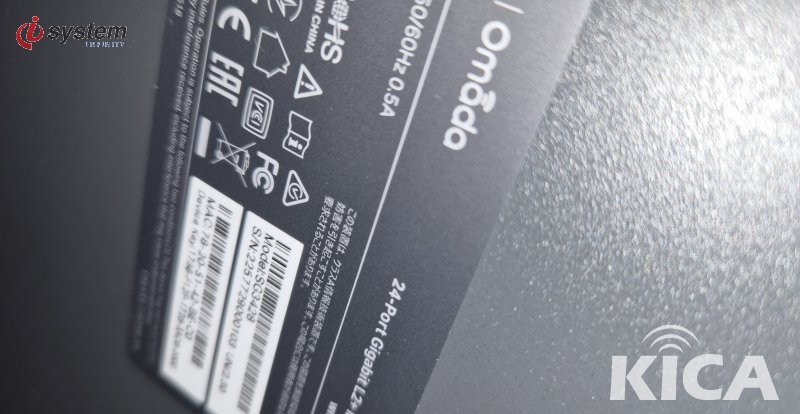
설치 전에 박스 라벨부터 한 장 찍어 뒀습니다. 라벨에 'Omada'와 '24-Port Gigabit L2+ Managed', 모델명 'SG3428'까지 또렷하게 찍혀 있네요. 나중에 사양이나 시리얼 확인할 일이 생기면 이 사진 한 장이 제일 빠르거든요. 24포트 매니지드라 층 통신함에 앉히기 딱 좋은 급입니다.

먼저 바닥에 매입된 원형 서비스박스를 열어 안을 들여다봤습니다. 파란 랜선과 흰 랜선이 지나가고 전원 플러그까지 한 박스 안에 물려 있더군요. 이런 바닥 인출구가 결국 책상 자리로 통신을 뽑아 주는 통로라, 여기가 지저분하면 위층 스위치를 아무리 깔끔하게 정리해도 소용이 없지요.

이건 'Network Rack-F'라고 라벨 붙인 벽걸이 통신함입니다. 위에 택배 상자가 하나 얹혀 있는데, 이런 현장은 사무실이 살아 있는 상태에서 작업하는 거라 주변이 늘 이렇게 어수선하지요. 함 안에는 매니지드 스위치가 자리 잡고 초록 LED가 정상적으로 들어와 있고, 회색·파란 패치코드가 포트에 물려 있었습니다.

'Network Rack-H' 함은 유리도어를 닫고 잠가 둔 상태입니다. 벽 모서리 틈에 딱 맞춰 세워 둔 함이라 자리 잡기가 까다로웠는데, 도어 너머로 스위치 LED가 비쳐 보이는 걸 보니 안쪽 결선은 살아 있네요. 이렇게 잠금까지 되는 함이라 아무나 손대지 못하게 관리하기가 좋습니다.

층 통신함만 손본 게 아니라 천장 무선도 함께 봤습니다. 노출 천장 구조보에 원형 무선 AP를 한 대 붙여 뒀는데, 옆으로 덕트가 지나가고 그 너머로 파란 랜선이 올라오는 게 보이지요. 넓은 사무실은 유선만으로는 자리마다 다 못 끌어 주니, 이렇게 무선 AP를 요소요소에 얹어 줘야 노트북·태블릿 쓰는 자리가 편해집니다.

'Network Rack-G' 함은 유리도어 너머로 결선 상태가 그대로 비칩니다. 스위치 초록 LED가 줄줄이 들어와 있고, 회색 라인과 파란 라인이 아래로 정리돼 내려가지요. 이런 투명 도어 함은 문을 닫아도 안이 다 보여서, 선 하나만 삐뚤어져도 표가 나니 더 신경 써서 줄을 맞췄습니다.

이렇게 함마다 노란 라벨을 붙여 이름을 매겼습니다. 'Network Rack-D'처럼 한 줄 적어 붙여 두는 게 당장은 별것 아닌 것 같아도, 몇 달 뒤 장애가 나거나 자리를 옮길 때 진가가 드러납니다. 함이 여러 대 흩어져 있는 건물일수록 이 라벨 한 줄이 관리 시간을 확 줄여 주거든요.

'Network Rack-B' 함입니다. 스위치 초록 LED가 들어와 있고, 함 안쪽으로 붉은 전원 표시등이 하나 켜져 있는 게 보이지요. 옆에 자재 상자가 놓여 있는 걸 보면 여기도 한창 작업 중이던 자리입니다. 함마다 이렇게 전원과 LED가 살아 있는지 하나씩 확인하며 돌았습니다.

'Network Rack-C' 함은 회색 케이블 다발을 가지런히 묶어 정리한 모습입니다. 솔직히 이 정리 작업이 제일 손이 많이 가지만, 가장 티가 나는 부분이기도 하지요. 꺾이는 구간은 여유를 줘서 선이 눌리지 않게 하고, 도어 안쪽으로 다발을 흘려 내렸습니다.

'Network Rack-A' 함은 도어를 열고 안을 들여다봤습니다. 스위치 초록 LED가 줄지어 들어와 있고, 파란·회색 패치코드가 포트에 물려 아래로 내려가지요. 앞으로 늘어진 흰 케이블 피복에 'U-UTP 4PR 24AWG CAT6' 글자가 또렷이 읽히는데, 요즘 사무실 랜공사 기본이 되는 Cat6 규격 라인입니다. 이런 표기가 보일 때만 규격을 적어 두는 게 제 원칙입니다. 안 보이면 그냥 랜선이라고만 쓰지요.

층 통신함에서 뽑은 선이 실제로 어디로 가는지, 바닥 서비스박스를 열어 확인했습니다. 붉은 패치코드에 'Rack-A'라고 매직으로 적어 두었고, 박스 안쪽 표찰에는 VOICE·DATA·NORMAL POWER처럼 회선 용도가 구분돼 있더군요. 어느 함에서 온 선인지 이렇게 케이블에 적어 두면, 나중에 바닥을 다시 열어도 헷갈릴 일이 없습니다.

층별 함을 다 돌고 나면 결국 모든 선이 모이는 중앙 서버랙 차례입니다. 여기가 이 건물 네트워크의 심장이지요. 맨 위에 24포트 스위치가 얹혀 있고, 그 아래로 'tp-link Omada' 스위치가 붉은 패치코드로 촘촘히 물려 있습니다. 더 아래에는 서버들이 랙마운트로 쌓여 있고, 자산 관리용으로 '192.168.8.92', '192.168.8.26' 같은 내부 IP 라벨이 붙어 있네요. 이렇게 IP까지 적어 두면 어느 장비가 어느 주소인지 한눈에 잡힙니다.

중앙 장비 중에는 이렇게 바닥부터 천장 높이까지 올라오는 블랙 서버랙(EURO II)도 한 대 서 있었습니다. 상단에 스위치가 물려 초록 LED가 들어와 있고, 아래로는 장비가 층층이 채워져 있지요. 메시 도어라 통풍이 잘돼 발열 관리에 유리한 함입니다. 옆에 작업용 사다리와 자재 상자가 놓여 있는 게 현장 분위기를 그대로 보여 주네요.

이 자리는 통신 장비가 아니라 벽 상단에 붙은 에스원(S-1) 보안 장비 패널입니다. 통신 공사를 하다 보면 이렇게 기존 보안·방범 설비와 배선이 함께 지나가는 구간을 만나게 되는데, 서로 간섭 없이 깔끔하게 몰딩 안으로 정리해 두는 게 중요하지요. 남의 설비를 건드리진 않되, 우리 랜선이 그 옆을 지날 땐 눌리거나 엉키지 않게 신경 썼습니다.

이건 벽에 매입된 통신단자함 속입니다. 위쪽에 여러 줄의 단자대가 나란히 붙어 있고, 그 아래 번호가 매겨진 패치패널로 회선이 내려와 정리돼 있지요. 파란·흰 랜선이 왼쪽으로 다발지어 들어오고 초록 라인도 한 가닥 지나갑니다. 이런 단자함이 건물 배선의 분기점이라, 여기가 정돈돼 있어야 각 층 함으로 선이 깔끔하게 갈라져 나갑니다.

마지막으로 중앙 서버랙 스위치 단을 가까이서 정리하며 마무리했습니다. 상단 24포트 스위치 아래로 'tp-link Omada' 스위치들이 물려 있고, 'Main POE-SG2428P', 'Main SG2428' 같은 라벨이 붙어 코어 스위치 역할을 하고 있더군요. 붉은 패치코드와 흰 패치코드로 포트를 촘촘히 연결하고, 각 라인마다 라벨을 감아 어느 자리로 가는지 표시해 뒀습니다. '커피빈서버' 같은 용도 라벨까지 붙어 있어 관리자가 보기에 한결 편하지요.
이렇게 건물 전체에 흩어진 층별 통신함부터 중앙 서버랙, 바닥 서비스박스, 벽 단자함, 천장 무선 AP까지 한 바퀴 돌며 KT 기업인터넷 사무실 랜공사를 마무리했습니다. 함마다 이름을 매기고 케이블마다 어느 자리인지 적어 두는 이 사소한 습관이, 결국 몇 달 뒤 장애가 났을 때 사무실 전체가 멈추는 걸 막아 준다고 봅니다. KT 공식 파트너 ㈜아이씨스템에서 진행한 현장 기록이었습니다.
KT 공식 파트너 · 정보통신공사업 면허 제 201455호
이 현장처럼 — 회선 가입과 시공을 한 번에
저희 시공 사례 대부분은 KT 기업인터넷·오피스넷 회선과 함께 구축된 현장입니다. 랜공사만 따로 맡기지 않고 회선 가입·이전·증속까지 한 창구에서 처리하면, 배선 설계와 개통 일정이 한 번에 맞춰지고 장애 시 책임 소재도 명확합니다.
타사(LG U+·SK브로드밴드) 회선 사용 중이신가요? KT 전환 시 요금·결합 조건을 비교해 드립니다 — 통신 3사 비교표 →
자주 묻는 질문
시공 소요 시간은 얼마나 걸리나요?
KT 공식 파트너 자격이 보장되나요?
견적 상담은 무료인가요?
여러 층·구역에 흩어진 통신랙도 한 번에 정리할 수 있나요?
넓은 사무실은 유선만으로 부족한데 무선 AP도 같이 설치하나요?
같은 환경으로 시공 받고 싶다면
KT 공식 파트너 ㈜아이씨스템이 현장 답사부터 시공·사후 점검까지 책임집니다.