

기가 회선인데 와이파이 느린 사무실, 천장형 AP 시공 사례
기가 인터넷인데 와이파이만 느린 사무실에서 유선·무선 속도를 각각 측정해 원인을 가리고, 천장형 무선 AP를 PoE로 나눠 설치해 속도를 살린 시공 사례. KT 기업인터넷 가입·설치 무료 상담 080-711-2300.
기가 인터넷 회선을 새로 넣었는데 사무실 와이파이 속도가 몇십 메가에서 머무는 경우가 많다. 회선 자체는 기가여도 그 속도를 무선 구간까지 그대로 전달하는 구성이 받쳐주지 않으면 신호는 공유기를 지나면서 깎여 나간다. 이번 현장은 유선 직결 속도와 무선 속도를 각각 측정해 원인을 가른 뒤, 천장형 무선 AP를 PoE 방식으로 설치해 기가 속도를 사무실 전체에 고르게 전달한 사례다. 아래는 실제 시공 사진과 함께 정리한 확인 순서와 시공 기준이다.
유선과 무선을 각각 측정해 원인부터 가른다
와이파이가 느리다는 문의가 들어오면 가장 먼저 하는 일은 장비를 바꾸는 게 아니라 원인을 가르는 것이다. 노트북을 랜선으로 직접 꽂아 한 번 재고, 같은 자리에서 와이파이로 다시 한 번 잰다. 두 값을 비교하면 문제가 회선에 있는지 무선 구성에 있는지 바로 드러난다.
· 유선은 잘 나오는데 무선만 낮다 — 무선 구성 문제다. 이 경우 회선을 아무리 비싼 상품으로 바꿔도 체감은 그대로다. · 유선도 낮다 — 회선이나 배선 쪽을 먼저 봐야 한다.
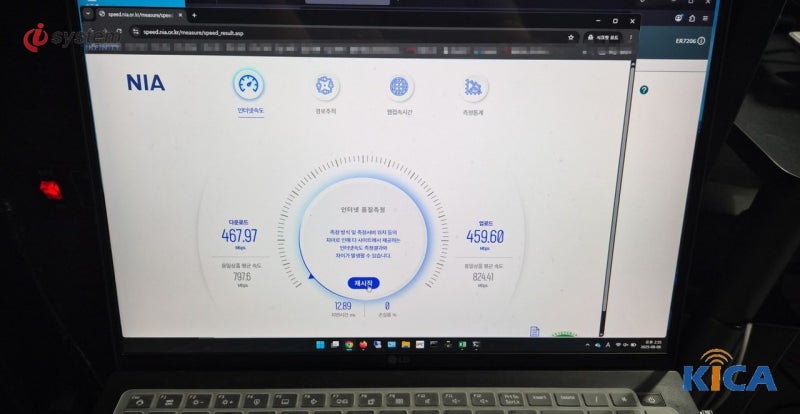
이 현장에서 개통 후 실측한 화면이 첫 번째 사진이다. 다운로드 467.97Mbps, 업로드 459.60Mbps로 상·하향이 거의 같게 나왔고, 지연은 12.89ms, 손실은 0%였다. 유선 구간이 정상으로 확인됐기 때문에 이후 작업은 무선 구성 쪽에 집중했다.
기가 회선인데 와이파이가 느린 이유
원인은 대체로 정해져 있다. 가장 흔한 경우는 공유기 한 대로 사무실 전체를 덮으려 하는 것이다. 넓은 공간을 한 대로 감당하면 먼 자리일수록 신호가 약해지고, 약해진 신호는 그만큼 속도가 떨어진다.
· 공유기 자리가 나쁘다 — 금속 선반 안, 캐비닛 뒤, 벽 구석은 전파가 가장 나쁘게 잡히는 자리다. 장비를 바꾸기 전에 자리부터 점검해야 한다. · AP까지 오는 유선이 못 받친다 — 무선 장비 성능이 좋아도 그 뒤 배선이 기가를 못 받으면 속도는 배선 수준에서 멈춘다. 이 부분은 눈에 보이지 않아서 가장 자주 놓친다.
· 접속 단말이 많다 — 사람 수보다 붙는 장비 수가 훨씬 많다. 폰, 노트북, 프린터, CCTV, 태블릿이 전부 같은 AP에 물린다. · 채널이 겹친다 — 옆 사무실과 같은 채널을 쓰면 서로 신호를 깎아먹는다. 상가·오피스 건물에서 특히 흔하다. 여기에 몇 년 지난 오래된 공유기까지 겹치면 무선 구간에서만 손해를 보는 상황이 만들어진다.
천장형 AP를 PoE로 설치한 이유
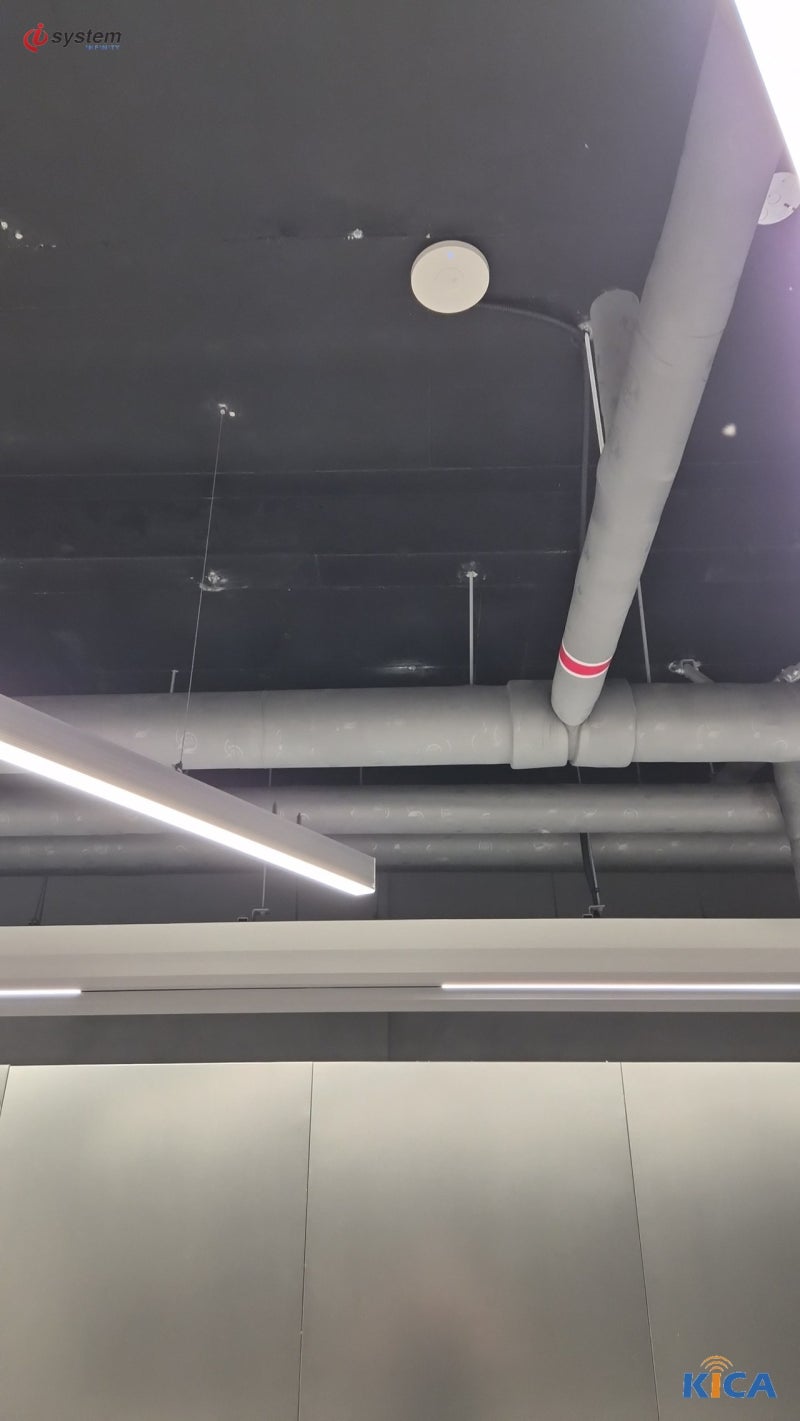
두 번째 사진은 이 현장 천장에 올린 무선 AP다. 배관을 따라 유선을 끌어와 랜선 한 가닥으로 전원과 통신을 같이 공급하는 PoE 방식으로 설치했다. 별도 전원 콘센트를 새로 뽑지 않아도 되기 때문에 천장 안쪽 시공이 한결 깔끔해진다.
천장에 다는 이유는 신호가 퍼지는 방향과 관련이 있다. 위에서 아래로 퍼지기 때문에 사람이 앉아 있는 책상 높이에서 신호가 고르게 잡힌다. 벽에 붙이거나 바닥에 두는 것보다 사각지대가 적다.
사진에서 보이는 것처럼 노출 천장 구조에서는 배관과 덕트 라인을 피해 AP 위치를 잡아야 한다. 배관에 너무 붙으면 전파가 막히고, 랜선 경로도 배관을 따라가야 마감이 지저분해지지 않는다. 위치 하나로 체감 속도가 크게 갈리는 지점이라 도면만 보고 정하기보다 현장에서 직접 확인하는 과정이 필요하다.
노출 천장 구간의 AP 배치
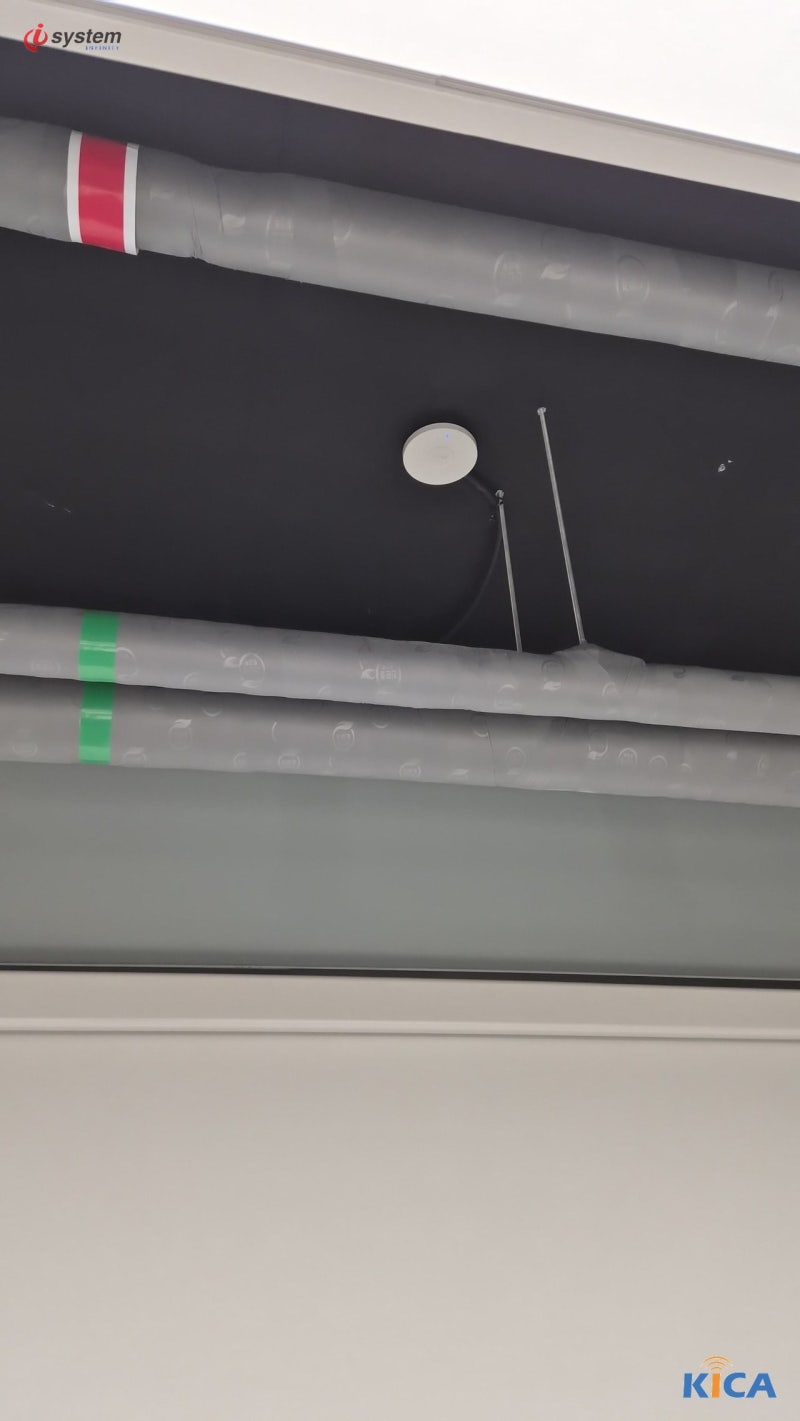
세 번째 사진은 같은 현장의 다른 구간이다. 노출 천장에 배관을 따라 AP를 하나 더 배치했다. 한 대로 전체를 덮으려 하지 않고 구역을 나눠 두는 방식이다.
구역을 나누면 사람이 몰리는 시간에도 특정 자리만 느려지는 일이 줄어든다. 각 AP가 담당하는 범위가 좁아지는 만큼 신호가 약해질 일도 적다. 이 사진에서도 색 띠가 둘린 배관 옆으로 AP와 케이블이 지나가는 경로를 볼 수 있다.
노출 천장은 마감재로 가려진 천장보다 배선 경로가 그대로 드러나기 때문에, 케이블을 배관과 나란히 정리하는 것이 미관과 유지보수 양쪽에서 유리하다. 나중에 AP를 추가하거나 위치를 조정할 때도 경로가 눈에 보이면 작업이 훨씬 수월하다.
기가 속도를 와이파이까지 살리는 시공 순서
돈을 더 쓰는 것이 답이 아니라 순서를 맞추는 것이 답이다. 이 현장에서 적용한 순서는 다음과 같다.
· ① 공유기 자리부터 옮긴다 — 비용이 들지 않는데 체감 효과가 가장 큰 경우가 많다. 트인 곳, 천장 쪽이 유리하다. · ② 넓거나 벽이 많으면 AP를 나눈다 — 한 대를 무리하게 강하게 만드는 것보다 여러 대를 나눠 두는 편이 안정적이다. · ③ AP까지 기가 유선을 넣는다 — 배선과 스위치가 무선 성능의 상한선을 정하기 때문에, 이게 되어야 앞의 ②가 의미를 가진다.
· ④ 업무용 대역을 나눈다 — 혼잡이 적은 대역을 업무용으로 두고 손님·게스트는 따로 분리한다. · ⑤ 유선으로 될 건 유선으로 남긴다 — 고정된 PC, 프린터, POS, 녹화기는 무선에 걸지 않는다. 무선에 붙는 장비 수가 줄어들면 남은 장비의 체감 속도가 올라간다.
관리형 AP를 쓰면 달라지는 것
AP가 여러 대로 늘어나면 관리형 AP를 쓰는 편이 유리하다. 관리형 AP는 여러 대를 한 화면에서 함께 관리할 수 있다.
· 로밍 — 자리를 옮겨도 끊기지 않고 가까운 AP로 자연스럽게 넘어간다. · 채널 자동 조정 — 주변 전파 상황에 맞춰 채널을 알아서 비켜 간다. · 게스트망 분리 — 손님용 네트워크를 업무망과 분리해 한쪽 트래픽이 다른 쪽을 밀어내지 않게 한다.
· 상태 확인 — 어느 AP에 몇 대가 붙어 있는지 화면으로 바로 보이기 때문에 느린 원인을 짐작이 아니라 데이터로 확인할 수 있다. AP가 한두 대면 굳이 필요 없지만, 세 대를 넘어가기 시작하면 관리와 안정성에서 차이가 뚜렷하게 벌어진다.
시공 전에 확인해야 할 것들
견적을 잡기 전에 확인하는 항목들이 있다. 평수와 자리 배치를 먼저 파악해야 AP 대수가 정해지고, 그다음 배선 방식에 따라 금액이 갈린다.
· 인테리어 마감 여부 — 마감 전이면 배선을 벽이나 천장 속에 매입할 수 있고, 마감 후면 몰딩으로 노출 배선을 한다. · 천장 구조 — 노출 천장인지 마감 천장인지에 따라 AP 고정 방식과 케이블 경로가 달라진다. · 기존 배선 상태 — 기존에 깔린 랜선이 기가를 받칠 수 있는 규격인지 미리 확인해야 재시공을 피할 수 있다.
비용은 크게 두 덩어리로 나뉜다. AP 대수와 관리형 여부, PoE 스위치 같은 장비 값이 한쪽이고, AP 자리까지 유선을 몇 가닥 뽑는지와 매입·노출 여부에 따른 배선 공사비가 다른 한쪽이다. 실제 견적 차이가 가장 크게 벌어지는 항목은 장비보다 배선 공사 쪽인 경우가 많다.
시공 후 자주 겪는 문제와 유지관리 요령
설치가 끝난 뒤에도 몇 가지는 계속 점검해야 한다. 새로 들어오는 장비 수가 늘면 처리량 한계에 다시 가까워질 수 있고, 주변 사무실의 전파 환경도 시간이 지나면서 바뀐다.
· 접속 대수 점검 — 관리형 AP라면 화면에서 AP별 접속 대수를 주기적으로 확인해 특정 AP에 몰리지 않는지 본다. · 채널 재확인 — 주변에 새 무선망이 생기면 채널이 다시 겹칠 수 있어 자동 조정 기능이 없는 장비라면 수동으로 재점검한다. · 게스트망 분리 유지 — 손님용 네트워크에 새 기기가 계속 붙는 업종이라면 게스트망이 업무망과 계속 분리돼 있는지 주기적으로 확인한다.
PoE로 전원을 공급하는 구성이라면 스위치 쪽 전원 상태도 함께 봐야 한다. 스위치 전원에 문제가 생기면 통신뿐 아니라 AP 전원까지 같이 끊기기 때문이다. 유선으로 남겨둔 고정 장비들도 케이블 접속 상태를 가끔 확인해 두면 무선 쪽 문제와 헷갈리지 않는다.
정리 — 순서가 핵심이다
기가 와이파이의 핵심은 순서다. 유선인지 무선인지부터 재서 원인을 가르고, 공유기 자리를 옮기고, 필요하면 AP를 나누고, 그 AP까지 기가 유선으로 받치는 순서를 지키면 된다. 회선 등급을 올리는 것은 대개 이 순서의 마지막에 오는 선택지다.
이번 현장처럼 유선 실측이 정상으로 나왔다면 회선을 바꾸는 대신 무선 구성부터 손보는 것이 총비용 면에서도 유리하다. 반대로 유선 실측부터 낮게 나온다면 배선이나 회선 쪽을 먼저 봐야 하므로, 두 값을 비교하는 과정을 건너뛰지 않는 것이 중요하다.
아이씨스템은 2011년부터 1,200여 현장을 시공해 온 KT 공식파트너로, 사무실 인터넷 회선부터 AP 배치·배선까지 한 번에 설계하고 시공한다. 사무실 무선 AP 구축을 함께 진행하려면 사무실 와이파이·AP 시공 안내 페이지에서 확인할 수 있고, KT 인터넷 자체를 새로 넣거나 회선을 점검하려면 KT 기업인터넷 안내 페이지를 참고하면 된다. 무료 상담은 080-711-2300으로 받을 수 있다.
KT 공식 파트너 · 정보통신공사업 면허 제 201455호
이 현장처럼 — 회선 가입과 시공을 한 번에
저희 시공 사례 대부분은 KT 기업인터넷·오피스넷 회선과 함께 구축된 현장입니다. 랜공사만 따로 맡기지 않고 회선 가입·이전·증속까지 한 창구에서 처리하면, 배선 설계와 개통 일정이 한 번에 맞춰지고 장애 시 책임 소재도 명확합니다.
타사(LG U+·SK브로드밴드) 회선 사용 중이신가요? KT 전환 시 요금·결합 조건을 비교해 드립니다 — 통신 3사 비교표 →
자주 묻는 질문
공유기만 좋은 걸로 바꾸면 와이파이가 빨라지나요?
기가 회선이면 와이파이도 기가 속도가 나오나요?
AP는 몇 대가 필요한가요?
인터넷 회선 속도를 올리면 와이파이도 빨라지나요?
AP는 천장에 꼭 달아야 하나요?
손님용 와이파이를 업무망과 따로 둘 수 있나요?
같은 환경으로 시공 받고 싶다면
KT 공식 파트너 ㈜아이씨스템이 현장 답사부터 시공·사후 점검까지 책임집니다.