

[TP-Link Omada SDN] 스마트 사무실 네트워크 구축 사례 — 중앙 집중 관리·VLAN 분리
TP-Link Omada SDN으로 OC200 컨트롤러 + SG3428 코어 스위치 + SG2428P PoE + Rack-A~G 분산 스위치 통합 관리. VLAN 업무망·게스트망·CCTV망 분리.
이번 현장은 사무실이 여러 구역으로 나뉜 곳이라, 구역마다 네트워크 랙을 하나씩 두고 그걸 한 컨트롤러로 묶어 관리하는 방식으로 잡았어요. 스위치가 여기저기 흩어져 있으면 어디가 죽었는지 뛰어다녀야 하는데, TP-Link Omada로 묶으니 자리에 앉아 웹 화면 하나로 다 들여다볼 수 있더군요. KT 기업 인터넷 회선을 받아 사무실 전체 랜공사를 다시 정리한 사례입니다.

먼저 컨트롤러 장비 목록 화면부터 띄워봤네요. Main_SW(192.168.32.254)와 Main_POE(192.168.32.255)가 위에 있고, 그 아래로 Rack-A부터 G까지 일곱 개 랙이 죽 붙어 있어요. IP는 192.168.33.x / 34.x 대역으로 갈라 뒀고, 상태는 전부 초록불 CONNECTED로 살아있지요. 모델은 Main_POE가 SG2428P, 나머지는 SG3428로 화면에 그대로 뜹니다. 이렇게 한 화면에서 IP·모델·상태가 한 번에 보이니 관리가 확실히 편해집니다.
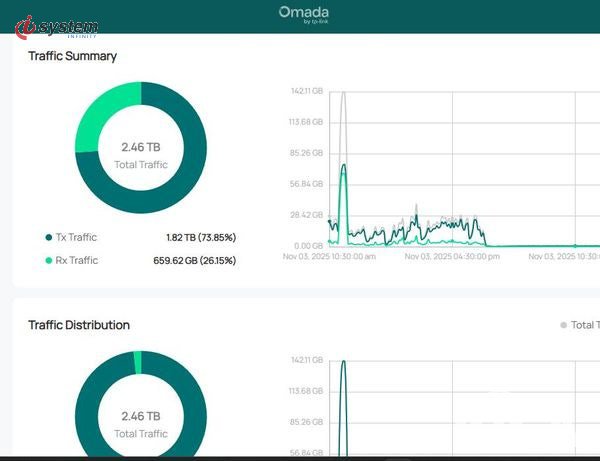
이건 트래픽 요약 화면이에요. 총 트래픽 2.46TB에 송신(Tx) 1.82TB, 수신(Rx)이 659GB쯤으로 잡히고, 옆에는 시간대별로 트래픽이 어떻게 오르내렸는지 그래프가 뜨네요. 이렇게 사무실 전체 사용량을 수치와 그래프로 보고 있으면, 어느 시간대에 부하가 몰리는지 감이 바로 옵니다.

물리 작업으로 넘어가면, 제일 신경 쓴 게 케이블마다 어디로 가는지 라벨을 붙여두는 일이었어요. 사진처럼 Rack-A, Rack-B, Rack-C, Room-2, Room-4 하는 식으로 한 가닥씩 이름을 달아뒀지요. 빨간 커넥터로 성단한 랜선이 바닥에 늘어져 있는데, 이렇게 미리 표시해 두면 나중에 랙에 꽂을 때 헷갈릴 일이 없습니다.
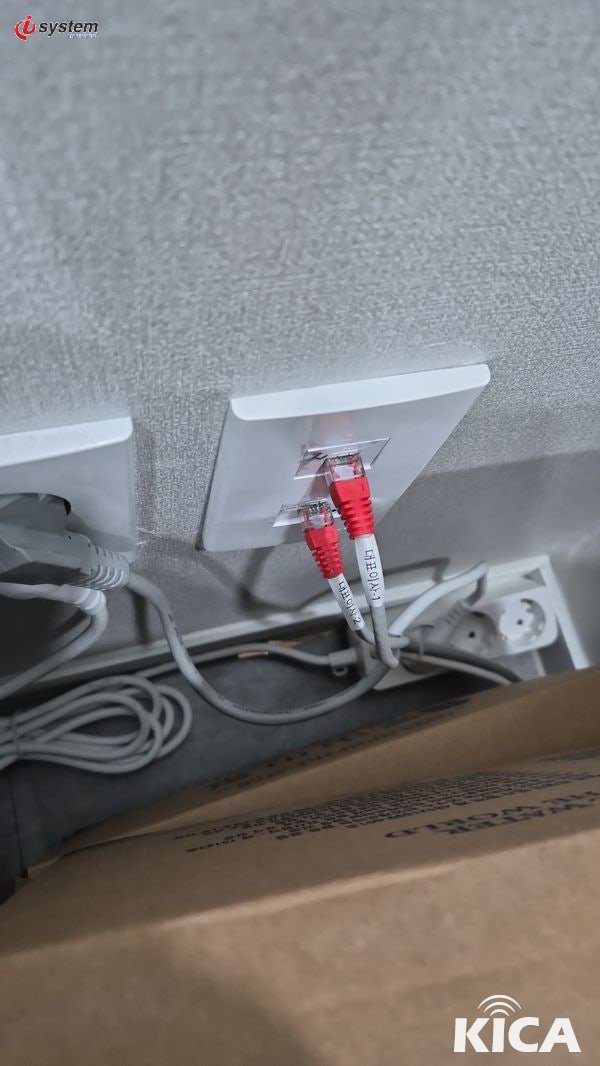
이건 벽면에 매립한 정보 콘센트 쪽이에요. 흰색 페이스플레이트에 랜 포트가 나와 있고, 라벨을 감은 빨간 랜선 두 가닥이 꽂혀 있네요. 바로 아래로는 전원 콘센트와 어댑터 선들이 지나가고요. 이렇게 각 자리마다 콘센트를 살려두면 책상 위치를 옮겨도 그 자리에서 바로 물릴 수 있습니다.

솔직히 시작할 때 바닥은 이랬어요. 흰색 랜선이 한가득 엉켜 있고, 옆에 케이블타이 봉지를 뜯어놓고 하나씩 풀어가며 성단하고 라벨 붙이는 작업이었지요. 이 뭉치를 다 정리해서 랙 안에 가지런히 넣는 게 사실 랜공사에서 제일 손 많이 가는 구간입니다.

여긴 바닥에 매립된 배선함이에요. 둥근 덮개를 열면 이렇게 안쪽에 랜선과 전원선이 지나가는데, 파란색·흰색 선을 따라 어느 자리로 빠지는지 확인하며 정리했네요. 사무실 바닥으로 배선을 숨기는 구조라, 이 함 하나하나가 책상 자리로 이어지는 통로가 됩니다.

구역별 랙 작업이에요. 노란 라벨에 Network Rack-F라 붙어 있고, 랙 안에는 Omada 스위치가 한 대 들어가 있네요. 앞쪽 포트에 랜선이 꽂히고 상태 LED가 초록으로 들어와 있는 게 보이지요. 유리문을 열어두고 결선을 확인하는 중이었습니다. 이렇게 구역마다 랙을 하나씩 두면 나중에 그 구역만 열어보면 되니 관리가 수월해요.

다른 구역의 랙은 이렇게 유리문을 닫아 마무리했어요. 노란 라벨에 Network Rack-H라 적혀 있고, 문 안쪽으로 스위치 LED가 초록으로 들어와 있는 게 비칩니다. 벽 구석에 세워두는 소형 랙이라 자리를 많이 안 차지하면서도 장비를 먼지·손 타는 것에서 지켜주지요.
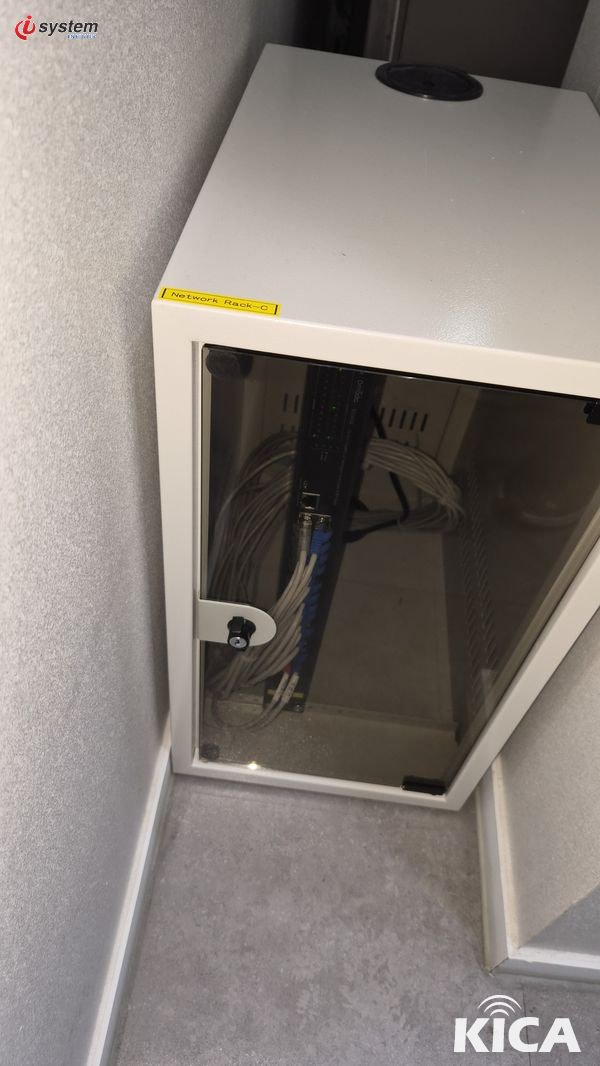
Network Rack-C 내부예요. 흰색 랜선을 랙 안에서 둥글게 감아 여유분을 정리해 뒀네요. 케이블을 딱 맞게 자르는 것보다 이렇게 조금 여유를 두고 감아두면, 나중에 장비 위치를 살짝 옮기거나 포트를 바꿔야 할 때 훨씬 편합니다.

Network Rack-A는 배선이 특히 깔끔하게 잡혔어요. 랙 안 스위치에 포트 LED가 여러 개 초록으로 켜져 있고, 감아둔 케이블 겉면을 보면 'Cat6 24AWG U/UTP'라고 규격이 그대로 인쇄돼 있네요. 이렇게 케이블에 규격이 찍혀 있으니 어떤 선을 썼는지 나중에도 바로 확인이 됩니다. 파란 커넥터로 성단한 라인도 함께 물려 있고요.
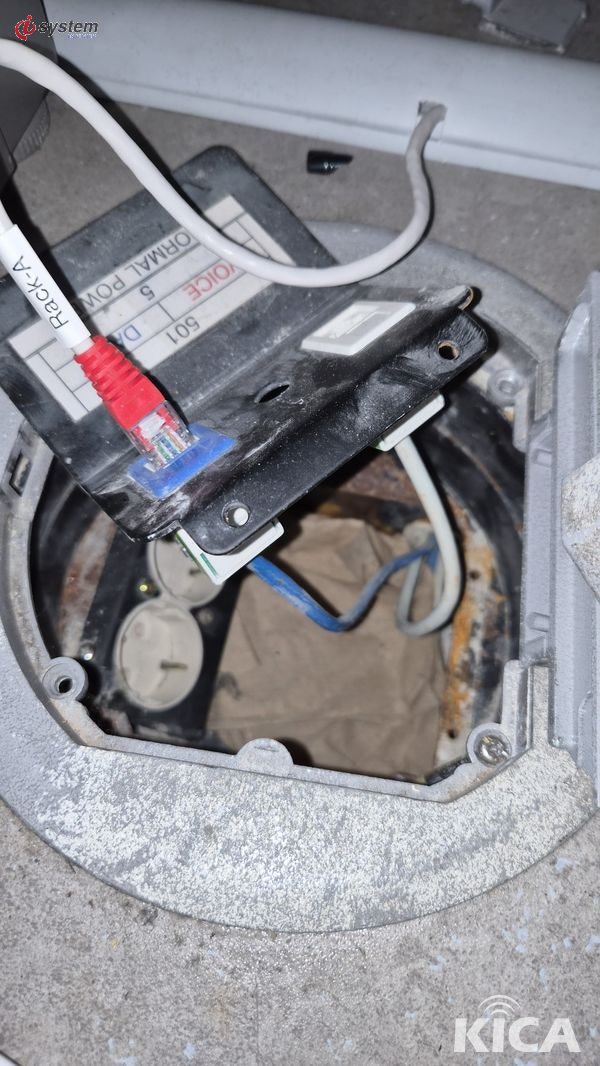
또 다른 바닥 배선함을 열어본 모습이에요. 위쪽으로 Rack-A라 라벨을 감은 빨간 랜선이 올라오고, 안쪽 배선판에는 VOICE·NORMAL POWER 같은 표기가 보이네요. 통신선과 전원이 한 함 안에서 지나가는 구조라, 어느 선이 데이터고 어느 선이 전원인지 라벨로 구분해가며 정리했습니다.
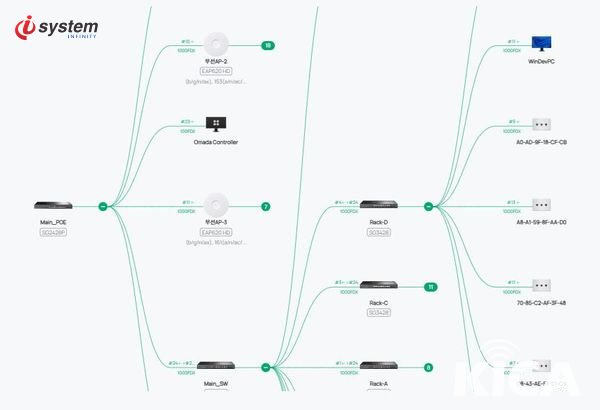
마지막은 컨트롤러가 그려주는 토폴로지 맵이에요. Main_POE와 Main_SW에서 갈라져 Rack-A·C·D로 뻗고, 무선 AP(EAP620 HD)와 Omada Controller, PC·단말까지 어떻게 물려 있는지 한 장으로 보이지요. 각 구간에 1000FDX(기가 풀듀플렉스)로 붙어 있는 것도 표시되고요. 물리로 깔아둔 배선이 이렇게 논리적으로 어떻게 이어지는지 그림으로 확인되니, 나중에 문제 생겨도 추측이 아니라 이 맵을 보고 짚어낼 수 있습니다. 시공부터 이후 관리까지 챙기는 KT 공식 파트너 ㈜아이씨스템이 함께한 현장이었습니다.
KT 공식 파트너 · 정보통신공사업 면허 제 201455호
이 현장처럼 — 회선 가입과 시공을 한 번에
저희 시공 사례 대부분은 KT 기업인터넷·오피스넷 회선과 함께 구축된 현장입니다. 랜공사만 따로 맡기지 않고 회선 가입·이전·증속까지 한 창구에서 처리하면, 배선 설계와 개통 일정이 한 번에 맞춰지고 장애 시 책임 소재도 명확합니다.
타사(LG U+·SK브로드밴드) 회선 사용 중이신가요? KT 전환 시 요금·결합 조건을 비교해 드립니다 — 통신 3사 비교표 →
자주 묻는 질문
여러 구역으로 나뉜 사무실도 네트워크를 한 화면에서 통합 관리할 수 있나요?
KT 기업인터넷 회선 개통과 사무실 전체 랜공사를 함께 맡길 수 있나요?
KT 기업인터넷 가입·설치는 얼마나 걸리나요?
랜공사 견적은 어떻게 받나요? 비용이 드나요?
부서나 구역별로 네트워크를 나눠 서로 안 섞이게 하고 싶은데 가능한가요?
같은 환경으로 시공 받고 싶다면
KT 공식 파트너 ㈜아이씨스템이 현장 답사부터 시공·사후 점검까지 책임집니다.