

기가오피스 vs 플렉스라인, 방화벽 포함 여부로 고르는 KT 기업인터넷
KT 기업인터넷을 고를 때 기가오피스와 플렉스라인은 회선에 UTM 방화벽이 들어 있는지로 갈립니다. 속도·고정IP·설치 기간 비교와 통신랙 점검 사진까지 정리했습니다. KT 기업인터넷 가입·설치 무료 상담 080-711-2300.
사무실 인터넷을 새로 가입하거나 바꾸려는 분들이 가장 자주 묻는 질문이 «KT 기가오피스와 플렉스라인, 뭐가 다른가요?»입니다. 이름도 비슷하고 속도 구간도 겹쳐서 헷갈리기 쉽습니다. 이 글은 두 상품의 차이를 항목별로 정리하고, 회선을 고르기 전에 확인해야 하는 통신랙·광분배함 같은 인입 설비를 실제 현장 사진과 함께 설명합니다.
1분 영상방화벽 사기 전에 — 회선에 넣기 vs 장비만 임대, 두 갈래 비교
결론부터 말씀드리면 질문을 «어느 쪽이 더 좋은가»가 아니라 «회선에서 보안까지 해결할 것인가»로 바꾸는 편이 빠릅니다. 아이씨스템은 KT 공식 파트너로, 2011년부터 1,200여 현장에서 기업인터넷 가입과 설치, 랜공사를 함께 진행해 왔습니다. 아래 내용은 kt-bizinternet.com의 전용회선·기가오피스·플렉스라인 안내를 기준으로 하며, 요금은 조건에 따라 달라 별도 문의로 안내합니다.
두 상품을 가르는 단 하나의 기준 — 회선에 UTM 방화벽이 들어 있는가
기가오피스는 고객별 전용 대역폭을 쓰는 기업 전용망 회선 상품입니다. 회선에 방화벽이 포함되어 있지 않기 때문에 보안 장비는 사업장에서 이미 쓰는 것을 그대로 쓰거나 따로 골라야 합니다. 필요하면 KT UTM 정보보안(임대)을 함께 쓸 수 있습니다.
플렉스라인은 인터넷 회선에 UTM 방화벽과 VPN을 함께 넣은 상품입니다. 방화벽 장비를 따로 사거나 관리하고 싶지 않은 사업장에서 회선과 보안을 한 번에 해결하는 구성입니다. 침입 방지(IPS) 같은 세부 기능은 등급과 제조사에 따라 달라서, 상담할 때 기능 단위로 확인하는 것이 안전합니다.
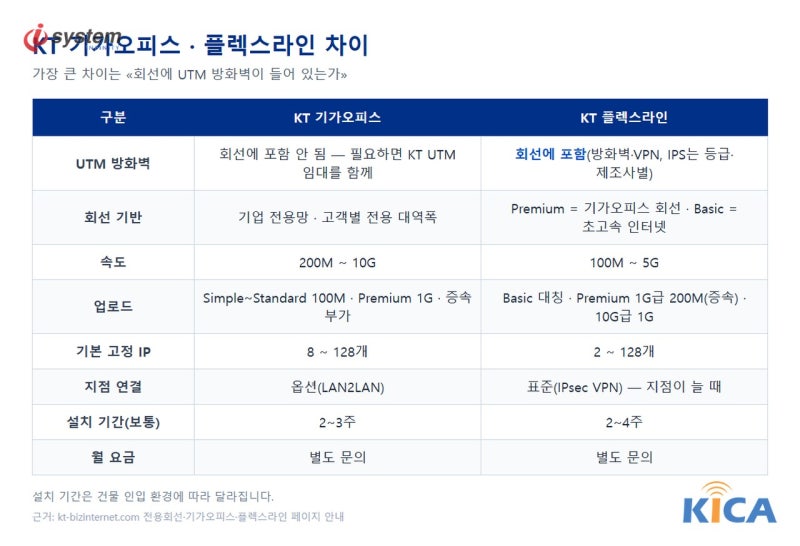
아래 비교표는 두 상품의 핵심 항목을 한 장에 모은 것입니다. 표에서 먼저 볼 줄은 UTM 방화벽 행이고, 그다음이 회선 기반과 업로드 행입니다. 이 세 줄만 이해해도 대부분의 사무실은 어느 쪽을 먼저 검토할지 정해집니다.
항목별 비교 — 속도·고정 IP·업로드·설치 기간
속도 구간은 기가오피스가 200M~10G, 플렉스라인이 100M~5G입니다. 기본 고정 IP는 기가오피스가 8~128개, 플렉스라인이 2~128개로 제공됩니다. 고정 IP가 여러 개 필요한 사무실이라면 이 숫자 차이가 상품 선택에 직접 영향을 줍니다.
업로드는 기가오피스의 Simple·Compact·Standard 등급이 100M, Premium이 1G입니다. 클라우드 백업이나 CCTV 영상 송출처럼 올리는 일이 많다면 업로드 증속 부가서비스로 맞춥니다. 플렉스라인은 Basic이 받는 속도와 올리는 속도가 같은 대칭 회선이고, Premium은 1G급이 200M(증속 가능), 10G급이 1G로 표에 안내되어 있습니다.
설치 기간은 보통 기가오피스 2~3주, 플렉스라인 2~4주입니다. 다만 이 기간은 건물 인입 환경에 따라 달라지므로 주소를 먼저 확인해야 정확한 일정을 안내할 수 있습니다. 지점 연결은 플렉스라인이 IPsec VPN을 표준으로 제공하고, 기가오피스는 LAN2LAN을 옵션으로 붙이는 방식입니다. 월 요금은 두 상품 모두 속도·약정·고정 IP·보안 단말 구성에 따라 달라 별도 문의입니다.
플렉스라인 Premium은 기가오피스 회선 위에 있습니다
두 상품이 자주 헷갈리는 이유가 여기에 있습니다. 플렉스라인 Premium은 기가오피스 회선을 기반으로 하므로 고객별 전용 대역폭이 배정되고, 사용량에 따른 속도 제한(QoS)이 적용되지 않습니다. 여기에 UTM 단말이 함께 오는 구성입니다.
반면 플렉스라인 Basic은 초고속 인터넷 기반입니다. 받는 속도와 올리는 속도가 같은 대칭 회선이지만, 등급별 일일 사용량 기준을 넘기면 그날에 한해 속도가 제어될 수 있습니다. 그래서 «플렉스라인이면 다 기가오피스급»은 아닙니다. 어느 등급을 말하는지부터 맞춰야 비교가 성립합니다.
오피스넷과의 관계도 정리해 두겠습니다. 오피스넷은 다른 가입자와 나눠 쓰는 최대 속도이고, 기가오피스와 플렉스라인 Premium은 고객별 전용 대역폭입니다. 지금 오피스넷을 쓰다가 올릴 시점이 궁금하시면 KT 오피스넷 안내와 함께 비교해 보시면 판단이 쉽습니다.
기가오피스 등급표 읽는 법
기가오피스는 Simple, Compact, Standard, Premium 네 등급으로 나뉩니다. 아래 표에서 Premium은 다운로드 10G·5G·2G 구간이 있고 업로드는 1G이며, 기본 고정 IP는 128개(실사용 125개)입니다. Standard는 다운로드 1G에 업로드 100M, Compact는 500M에 100M이고 두 등급의 고정 IP는 16개(실사용 13개)입니다.
표에서 놓치기 쉬운 점은 고정 IP 개수에 관리용이 포함된다는 것입니다. 그래서 «기본 128개»라고 해도 실제로 업무 장비에 배정할 수 있는 수는 이보다 적습니다. 서버나 CCTV, 지점 연결 장비에 각각 고정 IP를 쓸 계획이라면 실사용 개수를 기준으로 세어야 합니다.
부가서비스로는 업로드 속도를 올리는 UP 속도 증속, LAN2LAN, LAN2Cloud가 표에 나와 있습니다. 월 요금은 3년 약정 기준으로 별도 문의 항목입니다. 회선 상세는 KT 기가오피스 페이지에서 등급별로 볼 수 있습니다.

보안이 먼저인 사무실 — 플렉스라인이 맞는 경우
학생 정보를 다루는 학원, 환자 정보를 다루는 병원·의원처럼 개인정보가 오가는 사업장은 회선을 고를 때부터 보안을 함께 생각해야 합니다. 방화벽 장비를 따로 구입해 설정하고 유지하는 일이 부담스럽다면 플렉스라인이 맞습니다. 회선과 방화벽이 한 상품이라 문의 창구도 하나로 줄어듭니다.
지금은 한 곳이지만 지점이 늘 수 있는 사업장에도 플렉스라인이 유리합니다. 지점이 생기면 본사와 지점을 같은 회선의 KT VPN으로 잇는 구성이 표준으로 제공되기 때문입니다. 나중에 장비와 회선을 새로 맞추는 부담을 줄일 수 있습니다.
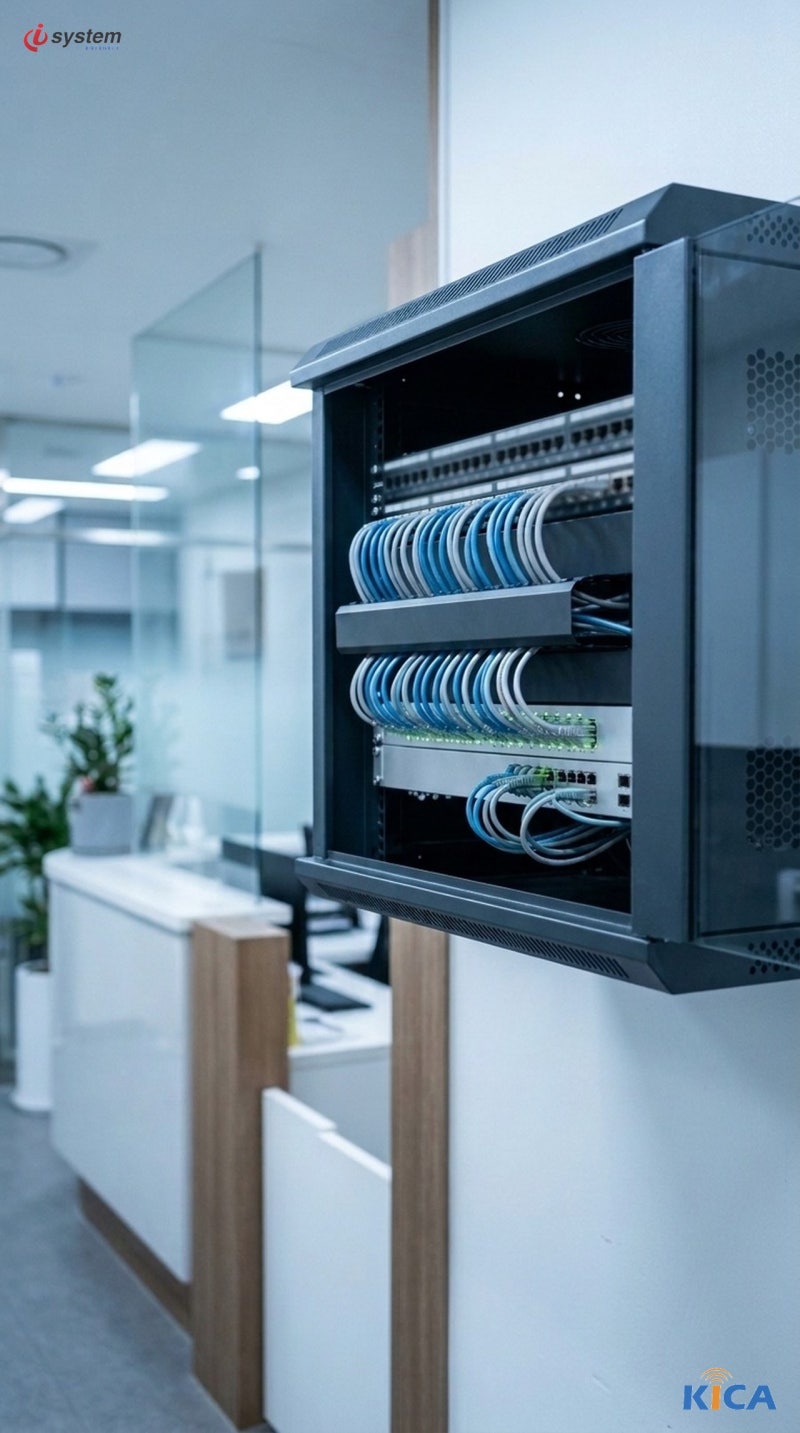
아래 사진은 작은 의원의 통신 칸을 가정한 예시 장면으로, 실제 시공 현장이 아니라 AI로 만든 이미지입니다. 업무 PC가 모이는 자리에 벽걸이형 랙, 패치 패널, 스위치가 정리되는 모습을 보여 주기 위해 넣었습니다. 방화벽 단말이 들어가면 이 랙 안에서 회선과 스위치 사이에 자리를 잡게 됩니다.
회선이 먼저인 사무실 — 기가오피스가 맞는 경우
화상회의, 클라우드, 그룹웨어가 일상인 사무실은 몰리는 시간대의 속도가 중요합니다. 이런 곳은 고객별 전용 대역폭인 기가오피스가 안정적입니다. 사용량에 따른 속도 제한 없이 배정된 대역폭을 쓸 수 있다는 점이 핵심입니다.
고정 IP가 여러 개 필요한 곳도 기가오피스가 맞습니다. Simple은 8개, Compact와 Standard는 16개, Premium은 128개가 기본이고 관리용이 포함됩니다. 방화벽을 이미 운영 중이거나 보안 장비를 직접 골라 쓰고 싶은 사업장도 회선만 따로 정하는 이 방식이 편합니다.
올리는 일이 많은 업무는 업로드를 따로 점검해야 합니다. 기본 업로드가 Simple·Compact·Standard는 100M, Premium은 1G이므로 클라우드 백업이나 CCTV 송출이 많다면 증속 부가서비스까지 같이 견적을 받으시길 권합니다. 일반 사무실 인터넷 가입이라면 KT 인터넷 상품과도 비교해 보실 수 있습니다.
회선을 고르기 전에 확인할 인입 설비 — 광분배함과 통신랙
상품을 정해도 건물 안에서 회선이 들어오는 길이 준비되어 있지 않으면 설치가 지연됩니다. 그래서 상담 단계에서 광분배함(FDF)과 통신랙의 상태를 먼저 확인합니다. 아래 사진은 실제 현장 통신랙으로, 맨 위에 FIBER DISTRIBUTION FRAME이라고 적힌 광분배함이 보이고 그 아래로 스위치와 허브가 단을 나눠 설치되어 있습니다.
사진에서 노란색 광 점퍼 케이블이 스위치의 광 포트로 이어지는 부분이 회선이 장비로 연결되는 지점입니다. 그 아래 tp-link 로고가 보이는 스위치 허브 두 대에는 회색 랜케이블이 포트 순서대로 정리되어 있습니다. 케이블이 한쪽으로 모여 있으면 나중에 포트를 추적하거나 장비를 교체할 때 훨씬 수월합니다. 회선 표시와 위치 라벨은 개인정보 보호를 위해 가려 두었습니다.
이런 랙 환경을 확인하는 이유는 방화벽 단말을 넣을 자리와 전원, 포트 여유를 미리 보기 위해서입니다. 단이 모자라거나 케이블이 뒤엉켜 있으면 장비를 추가하기 전에 정리 작업이 먼저 필요합니다. 랙 정리와 배선이 걱정되면 KT 랜공사를 함께 상담하시면 한 번에 점검할 수 있습니다.

실제 비교는 세 갈래로 합니다
플렉스라인으로 바꾸지 않아도 KT UTM 정보보안(임대)을 기가오피스 회선에 더할 수 있습니다. 그래서 실제 비교는 세 갈래가 됩니다. 첫째는 회선과 UTM을 한 상품으로 묶은 플렉스라인, 둘째는 기가오피스에 UTM 임대를 더한 구성, 셋째는 방화벽을 이미 운영 중일 때의 기가오피스 단독입니다.
어느 쪽이 맞는지는 업무 PC 수, 업로드 양, 필요한 보안 기능, 지점 계획으로 정합니다. UTM 임대는 방화벽·IPS·VPN·랜섬웨어 차단을 유지보수 포함 월 임대로 쓰는 방식이며, 반납형 1·2·3년 약정으로 운영됩니다. 사업장 규모에 맞는 모델은 상담 때 추천해 드립니다.
비용은 한 줄로 비교하기 어렵습니다. 속도, 약정, 고정 IP, 보안 단말 구성에 따라 달라지기 때문입니다. 그래서 같은 조건으로 세 갈래를 나란히 산출해 총비용을 비교하고, 현재 조건에서 불리한 구성은 권하지 않는 방식으로 안내합니다.
정리 — 어떤 사무실에 어떤 상품이 맞는가
회선에서 보안까지 한 번에 해결하려면 KT 플렉스라인, 전용 대역폭 회선을 먼저 고르고 보안은 따로 정하려면 KT 기가오피스를 보시면 됩니다. 기가오피스에 방화벽이 필요해지면 UTM 임대를 더하는 방법이 있습니다. 어느 등급의 플렉스라인인지는 Premium과 Basic이 다르니 꼭 확인하셔야 합니다.
가입 전에 점검할 순서는 간단합니다. 사업장 주소로 건물 인입 환경을 확인하고, 광분배함과 통신랙의 공간·전원·포트를 점검하고, 업로드와 고정 IP 필요량을 세어 보고, 보안을 회선에 묶을지 따로 둘지 정합니다. 이 네 가지가 정해지면 상품 선택은 어렵지 않습니다.
KT 공식 파트너 · 정보통신공사업 면허 제 201455호
이 현장처럼 — 회선 가입과 시공을 한 번에
저희 시공 사례 대부분은 KT 기업인터넷·오피스넷 회선과 함께 구축된 현장입니다. 랜공사만 따로 맡기지 않고 회선 가입·이전·증속까지 한 창구에서 처리하면, 배선 설계와 개통 일정이 한 번에 맞춰지고 장애 시 책임 소재도 명확합니다.
타사(LG U+·SK브로드밴드) 회선 사용 중이신가요? KT 전환 시 요금·결합 조건을 비교해 드립니다 — 통신 3사 비교표 →
자주 묻는 질문
기가오피스와 플렉스라인 중 요금은 어느 쪽이 높나요?
오피스넷과는 어떻게 다른가요?
개통은 얼마나 걸리나요?
기가오피스를 쓰면서 방화벽만 추가할 수 있나요?
플렉스라인이면 모두 기가오피스급 전용 회선인가요?
같은 환경으로 시공 받고 싶다면
KT 공식 파트너 ㈜아이씨스템이 현장 답사부터 시공·사후 점검까지 책임집니다.